
Unscharfe Gesichter auf alten Fotos schärfen
Alte Fotos sind oft genau dort unscharf, wo es am meisten zählt: in den Gesichtern. Nostalgio gibt ihnen Klarheit und Details zurück, damit du wieder erkennst, wer dich da anschaut.

Android-App · kostenlos starten, ohne Zahlung
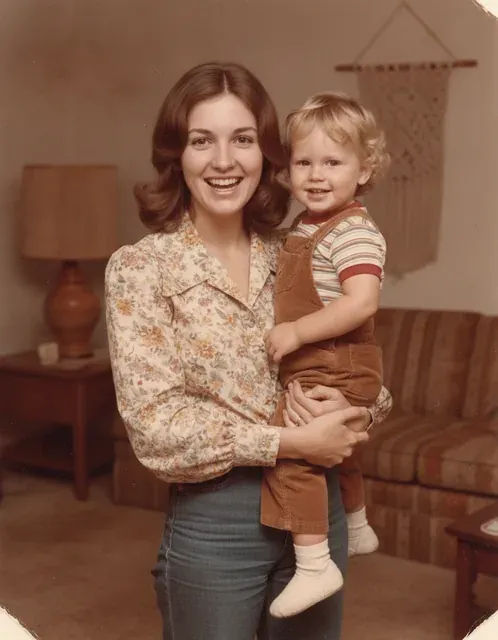
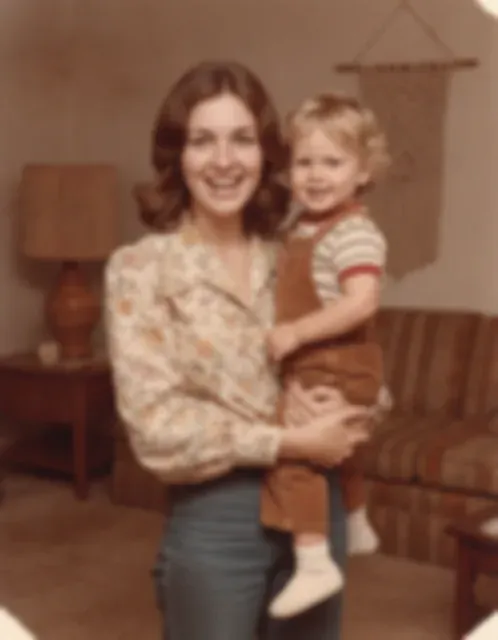 VorherNachher
Wann es hilft
Das Werkzeug konzentriert sich auf Gesichter und lässt den Rest des Fotos, wie er ist.
Weiche alte Fotos
Fotos aus einfachen Kameras, auf denen Gesichter weich und ohne Zeichnung sind.
Kleine Gesichter
Menschen im Hintergrund oder auf Gruppenfotos, deren Gesicht nur wenige Millimeter groß ist.
Handyfotos und Scans
Unschärfe durch einen schlechten Scan, ein altes Handy oder Bewegung beim Fotografieren.
Augen, Haare, Lächeln
Die Details, an denen man jemanden erkennt, kommen zurück: Blick, Augenbrauen, Haare, Zähne.
So schärfst du ein Gesicht auf einem Foto
Foto auswählen
Aus der Galerie oder ein gescannter Abzug. Auf dem Foto muss mindestens ein Gesicht sein.
„Gesichter verbessern“ wählen
Meist ist es in weniger als einer Minute fertig.
Vergleichen
Vergleiche mit dem Schieberegler vorher und nachher. Danach kannst du das Foto kolorieren oder animieren.
Für das beste Ergebnis
- Ist das Foto auch beschädigt, restauriere es zuerst, die Restaurierung verbessert auch Details.
- Scanne so scharf wie möglich: Halte das Handy ruhig und gerade über das Foto.
- Vor dem Animieren lohnt sich das Schärfen, ein Video aus einem scharfen Gesicht wirkt natürlicher.
Sieht es dann noch nach ihm oder ihr aus?
Details, die nicht auf dem Foto sind, ergänzt die KI. Bei einem leicht unscharfen Gesicht ist das Ergebnis sehr originalgetreu, bei einem völlig verschwommenen können die Züge etwas von der Wirklichkeit abweichen.
Vergleiche das Ergebnis deshalb immer mit dem Original, genau dafür ist der Vorher-nachher-Schieberegler da.
Häufige Fragen
Funktioniert das auch bei Gruppenfotos?
Ja, alle Gesichter auf dem Foto werden verbessert. Bei sehr kleinen Gesichtern im Hintergrund ist das Ergebnis weniger sicher.
Wird auch der Rest des Fotos geschärft?
Nein, das Werkzeug ist für Gesichter gemacht. Um das ganze Foto zu reparieren, nutze Restaurieren.
Was, wenn kein Gesicht auf dem Foto ist?
„Gesichter verbessern“ braucht mindestens einen Menschen auf dem Foto. Landschaften oder Gebäude bearbeitest du mit Restaurieren oder Licht korrigieren.
Was kostet das?
Neue Nutzer bekommen Gratis-Credits, so kannst du die ersten Bearbeitungen ohne Bezahlung ausprobieren. Danach kannst du ein Credit-Paket oder ein unbegrenztes Abo über Google Play kaufen. Die aktuellen Preise findest du in der App.
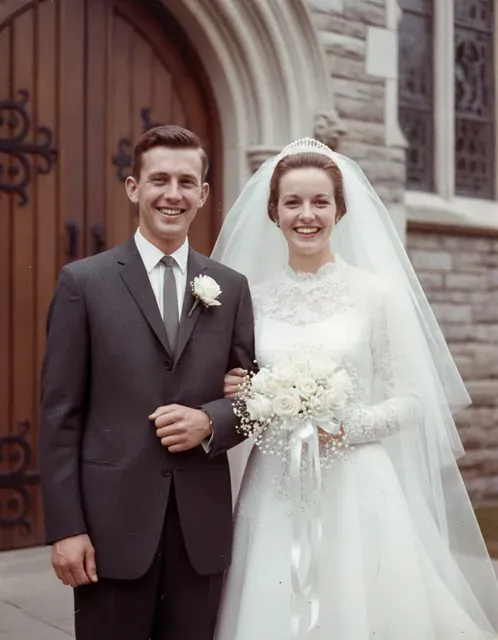 Alte Fotos restaurieren
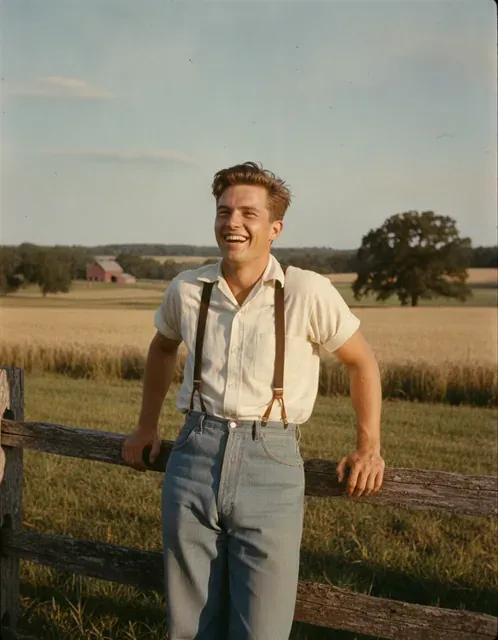 Schwarz-Weiß-Fotos kolorieren
 Alte Fotos animieren
 Kratzer aus Fotos entfernen
Probier es mit deinem eigenen Foto
Nostalgio gibt es derzeit für Android. Neue Nutzer bekommen Gratis-Credits, so kannst du die ersten Bearbeitungen ohne Bezahlung ausprobieren. Hochgeladene Fotos werden nach der Verarbeitung gelöscht, Ergebnisse bleiben nur 7 Tage auf unseren Servern.