
Kratzer und Staub aus alten Fotos entfernen
Feine Kratzer, weiße Staubpunkte und Knicklinien stören ein sonst schönes Foto. „Kratzer entfernen“ beseitigt sie und lässt den Rest des Fotos genau so, wie er war.

Android-App · kostenlos starten, ohne Zahlung
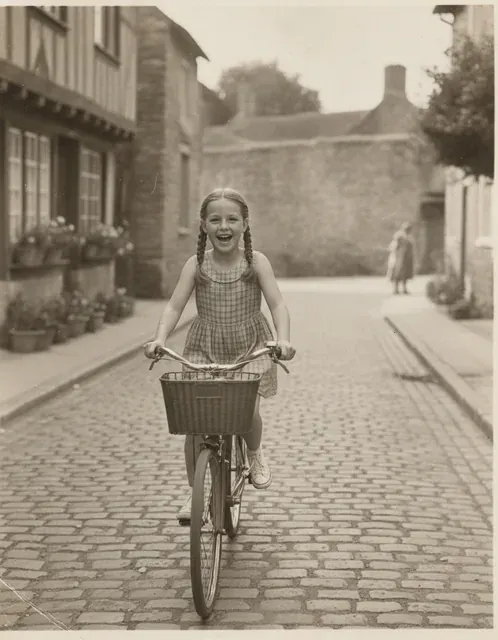
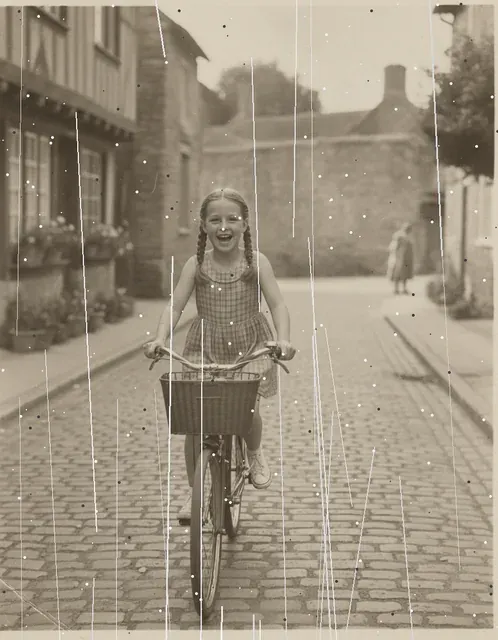 VorherNachher
Was das Werkzeug entfernt
Es ist schonender als Restaurieren: Es repariert kleine Schäden und verändert weder Farben noch Korn noch den Charakter des Fotos.
Kratzer
Feine helle und dunkle Linien aus Jahren in Schachtel oder Album.
Knicke und Falten
Linien, wo das Foto geknickt war, und abgestoßene Ecken.
Staub und Punkte
Weiße und schwarze Punkte vom Papier und vom Scan.
Kleine Flecken
Kleine Spuren, die von den Gesichtern ablenken.
So entfernst du Kratzer aus einem Foto
Foto scannen
Fotografiere es in der App oder wähle es aus der Galerie.
„Kratzer entfernen“ wählen
Das Ergebnis ist meist in weniger als einer Minute fertig.
Vergleichen und weitermachen
Prüfe das Ergebnis mit dem Schieberegler und koloriere oder animiere das Foto danach, wenn du magst.
Kratzer entfernen oder restaurieren?
- Das Foto ist sonst in Ordnung, nur verkratzt oder staubig: Wähle „Kratzer entfernen“.
- Das Foto hat Risse, ist eingerissen, verblasst oder hat große Flecken: Wähle Restaurieren.
- Wische vor dem Scannen den Staub vorsichtig mit einem weichen, trockenen Tuch ab.
- Fotografiere ohne Blitz, Spiegelungen auf glänzendem Papier sehen aus wie Kratzer.
Was du erwarten kannst
Die App überdeckt Kratzer und Punkte anhand ihrer Umgebung. Auf Hintergrund und Kleidung ist die Reparatur praktisch unsichtbar. Läuft ein Kratzer aber über ein Auge oder den Mund, wird das Detail nachgebildet und kann leicht abweichen.
Wirkt das Ergebnis zu dezent, braucht das Foto wahrscheinlich das stärkere Restaurieren.
Häufige Fragen
Was ist der Unterschied zwischen „Kratzer entfernen“ und „Restaurieren“?
„Kratzer entfernen“ repariert kleine Schäden und lässt den Rest des Fotos unverändert. „Restaurieren“ bearbeitet das ganze Foto: Es repariert auch Risse, große Flecken und Verblassen und holt Details zurück.
Verändert das die Farben des Fotos?
Nein, Farben und Töne bleiben, wie sie waren. Ein Schwarz-Weiß-Foto bleibt schwarz-weiß. Wenn du es farbig möchtest, nutze Kolorieren.
Brauche ich einen Scanner?
Nein, dein Handy reicht. Die App fotografiert den Abzug, erkennt seine Ränder und begradigt ihn.
Was kostet das?
Neue Nutzer bekommen Gratis-Credits, so kannst du die ersten Bearbeitungen ohne Bezahlung ausprobieren. Danach kannst du ein Credit-Paket oder ein unbegrenztes Abo über Google Play kaufen. Die aktuellen Preise findest du in der App.
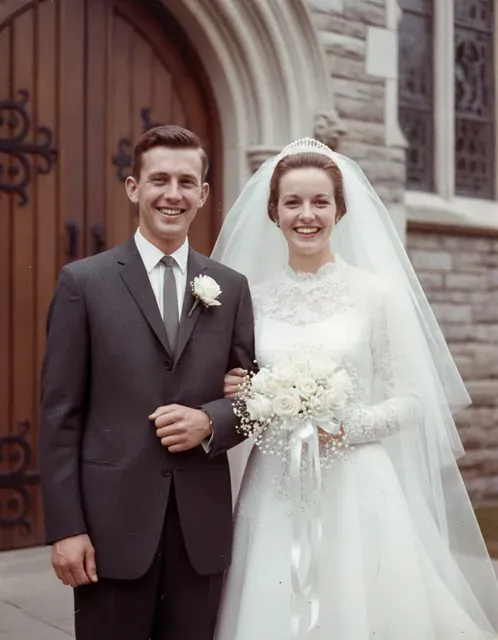 Alte Fotos restaurieren
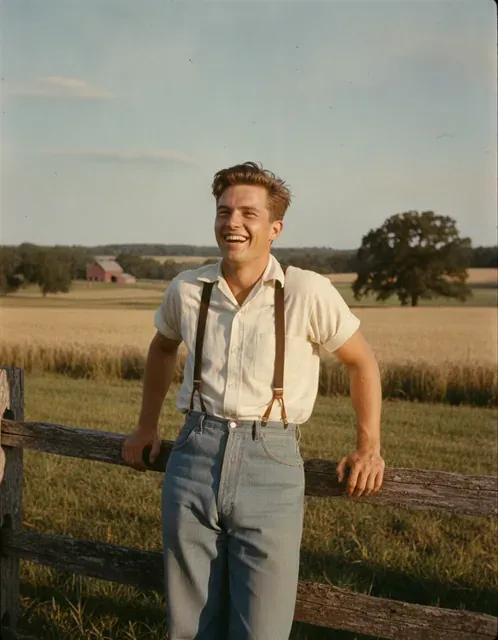 Schwarz-Weiß-Fotos kolorieren
 Alte Fotos animieren
 Unscharfe Gesichter verbessern
Probier es mit deinem eigenen Foto
Nostalgio gibt es derzeit für Android. Neue Nutzer bekommen Gratis-Credits, so kannst du die ersten Bearbeitungen ohne Bezahlung ausprobieren. Hochgeladene Fotos werden nach der Verarbeitung gelöscht, Ergebnisse bleiben nur 7 Tage auf unseren Servern.