
Elimina arañazos y polvo de tus fotos antiguas
Los arañazos finos, los puntos blancos de polvo y las marcas de dobleces estropean una foto que, por lo demás, es preciosa. Eliminar arañazos los limpia y deja el resto de la foto tal como estaba.

App para Android · empieza gratis, sin pagar nada
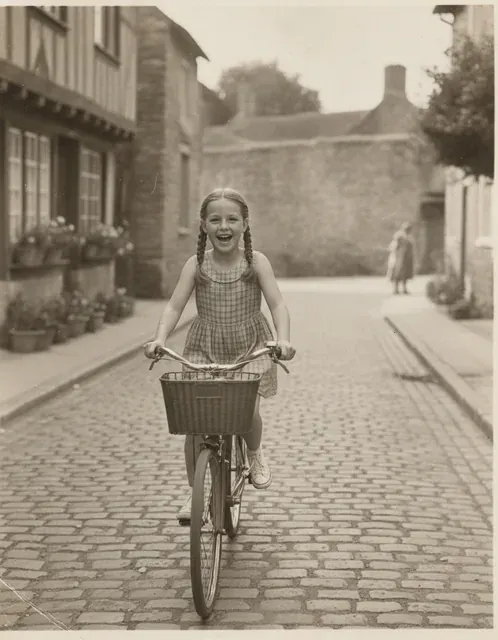
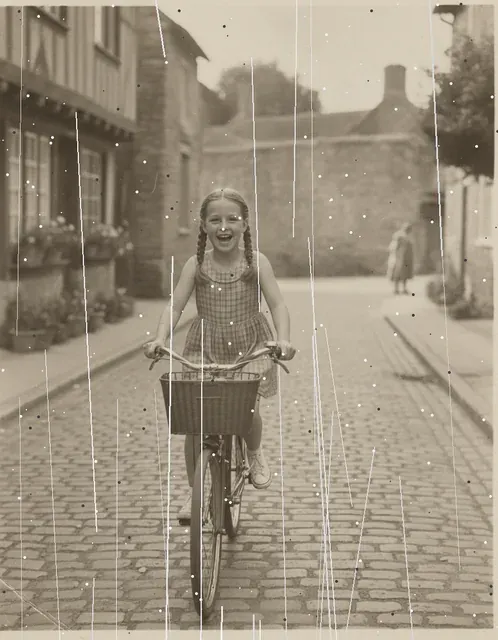 AntesDespués
Qué limpia la herramienta
Es más suave que Restaurar: repara los daños pequeños sin cambiar los colores, el grano ni el carácter de la foto.
Arañazos
Líneas finas claras y oscuras de años guardada en una caja o un álbum.
Pliegues y dobleces
Marcas donde la foto se dobló y esquinas gastadas.
Polvo y motas
Puntos blancos y negros del papel y del escaneo.
Pequeñas manchas
Marcas pequeñas que distraen la atención de las caras.
Cómo eliminar arañazos de una foto
Escanea la foto
Fotografíala en la app o elígela de tu galería.
Elige Eliminar arañazos
El resultado suele estar listo en menos de un minuto.
Compara y sigue
Revisa el resultado con el deslizador y, si quieres, colorea o anima la foto después.
¿Eliminar arañazos o restaurar?
- La foto está bien, solo rayada o con polvo: elige Eliminar arañazos.
- La foto está agrietada, rota, descolorida o tiene manchas grandes: elige Restaurar.
- Antes de escanear, quita el polvo con cuidado con un paño suave y seco.
- Fotografía sin flash; los reflejos en el papel brillante parecen arañazos.
Qué esperar
La app tapa los arañazos y las motas a partir de lo que los rodea. En el fondo y en la ropa, el arreglo es prácticamente invisible. Pero si un arañazo cruza un ojo o la boca, el detalle se recrea y puede variar un poco.
Si el resultado te parece demasiado sutil, probablemente la foto necesita la opción más potente, Restaurar.
Preguntas frecuentes
¿Qué diferencia hay entre Eliminar arañazos y Restaurar?
Eliminar arañazos repara los daños pequeños y deja el resto de la foto sin cambios. Restaurar trabaja sobre toda la foto: también repara grietas, manchas grandes y decoloración y recupera detalles.
¿Cambia los colores de la foto?
No, los colores y los tonos se mantienen. Una foto en blanco y negro sigue en blanco y negro; si la quieres en color, usa Colorear.
¿Necesito un escáner?
No, basta con tu móvil. La app fotografía la copia, detecta sus bordes y la endereza.
¿Cuánto cuesta?
Los nuevos usuarios reciben créditos gratis, así que puedes probar tus primeras ediciones sin pagar. Después puedes comprar un paquete de créditos o una suscripción ilimitada a través de Google Play. Los precios actuales están en la app.
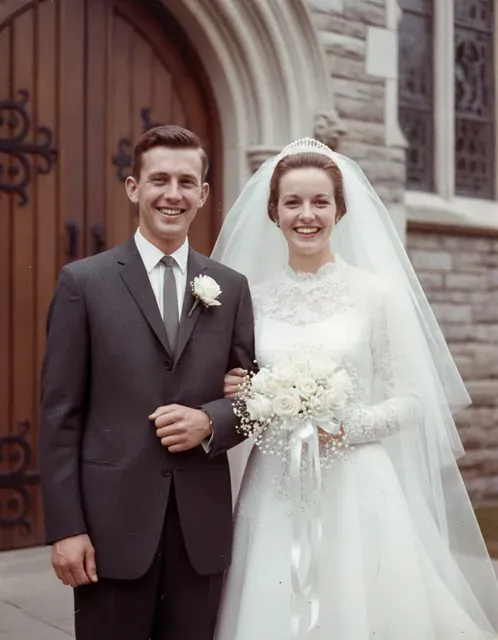 Restaurar fotos antiguas
 Colorear fotos en blanco y negro
 Animar fotos antiguas
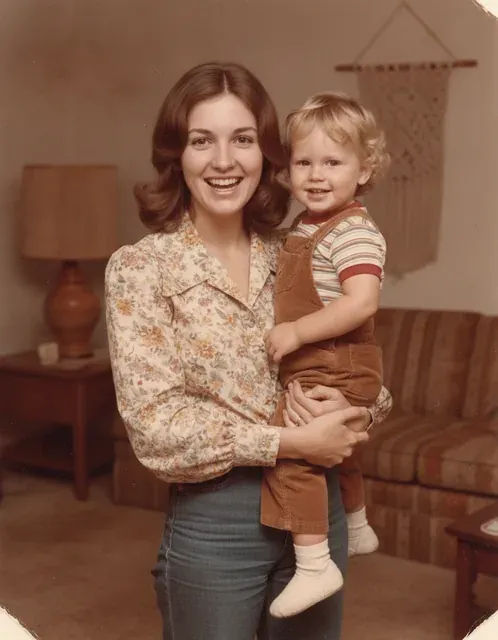 Mejorar rostros borrosos
Pruébalo con tu propia foto
Nostalgio es, por ahora, una app para Android. Los nuevos usuarios reciben créditos gratis, así que puedes probar tus primeras ediciones sin pagar. Las fotos subidas se eliminan tras procesarlas y los resultados solo se guardan 7 días en nuestros servidores.