
傷の除去

古い写真の傷やほこりを除去
細かい傷、白いほこりの点、折れ線は、せっかくの写真を台なしにしてしまいます。「傷の除去」はそれらをきれいに消し、写真のほかの部分は元のまま残します。
Androidアプリ・無料で始められます
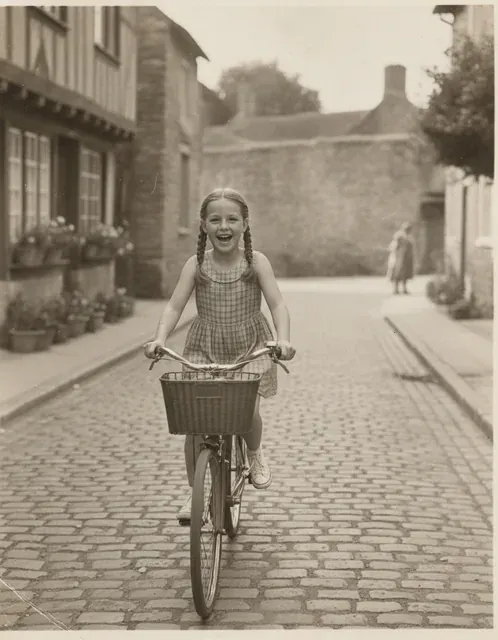
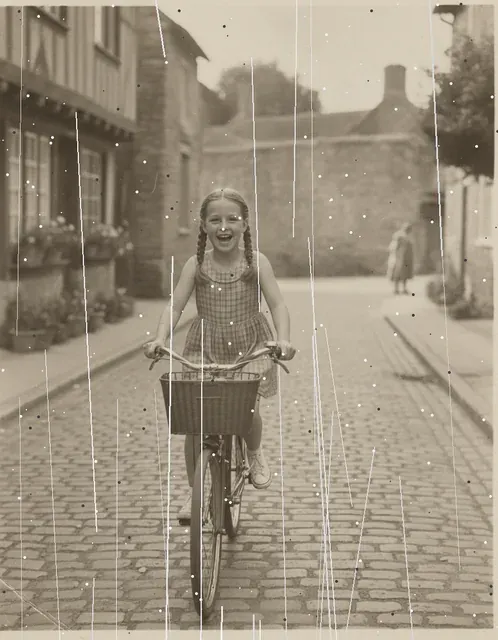 修復前修復後
取り除けるもの
修復よりもやさしいツールです。小さな傷みだけを直し、色や粒子感、写真の雰囲気は変えません。
傷
箱やアルバムの中で長年かけてついた、細い明るい線や暗い線。
折れ目
写真を折り曲げたあとの線や、すり切れた角。
ほこりと点
紙やスキャンによる白や黒の点。
小さなしみ
顔から視線をそらしてしまう小さな汚れ。
写真の傷を除去する方法
写真をスキャン
アプリで撮影するか、ギャラリーから選びます。
「傷の除去」を選ぶ
ふつうは1分以内に仕上がります。
見比べて次へ
スライダーで仕上がりを確認し、必要ならそのあとカラー化したり動画にしたりできます。
よくある質問
「傷の除去」と「修復」の違いは?
「傷の除去」は小さな傷みだけを直し、ほかの部分は変えません。「修復」は写真全体を処理し、ひび割れや大きなしみ、色あせも直してディテールを取り戻します。
写真の色は変わりますか?
いいえ、色や色合いはそのままです。白黒写真は白黒のままです。カラーにしたい場合はカラー化を使ってください。
スキャナーは必要ですか?
いいえ、スマホだけで大丈夫です。アプリがプリントを撮影し、ふちを見つけてまっすぐに整えます。
料金はかかりますか?
新規ユーザーには無料クレジットがあるので、最初の編集はお金をかけずに試せます。その後はクレジットパックか無制限のサブスクリプションをGoogle Playで購入できます。最新の料金はアプリ内でご確認ください。
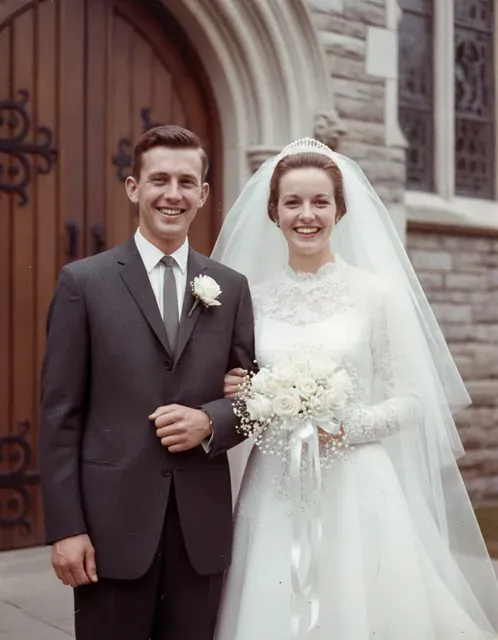 古い写真の修復
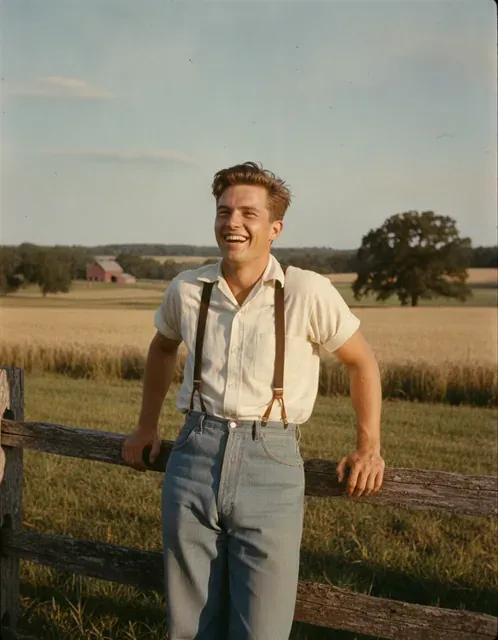 白黒写真のカラー化
 古い写真を動かす
 ぼやけた顔を鮮明に
ご自分の写真で試してみましょう
Nostalgioは現在Android向けのアプリです。新規ユーザーには無料クレジットがあるので、最初の編集はお金をかけずに試せます。アップロードした写真は処理後に削除され、仕上がった写真もサーバーには7日間しか保存されません。