
Krassen en stof van oude foto’s verwijderen
Fijne krassen, witte stofjes en vouwlijnen bederven een verder mooie foto. Krassen verwijderen poetst ze weg en laat de rest van de foto precies zoals hij was.

Android-app · gratis beginnen, zonder betaling
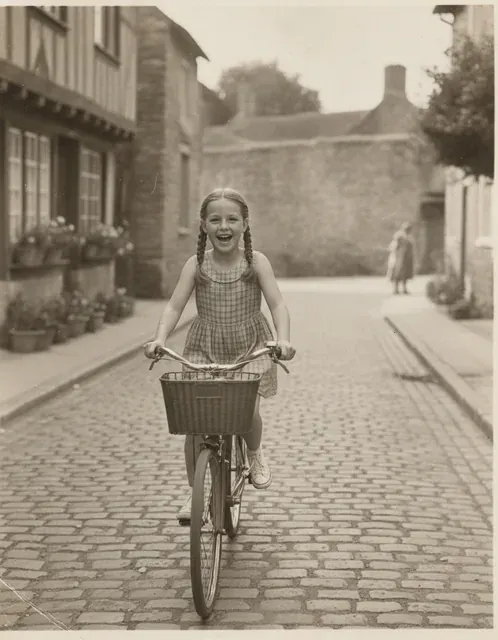
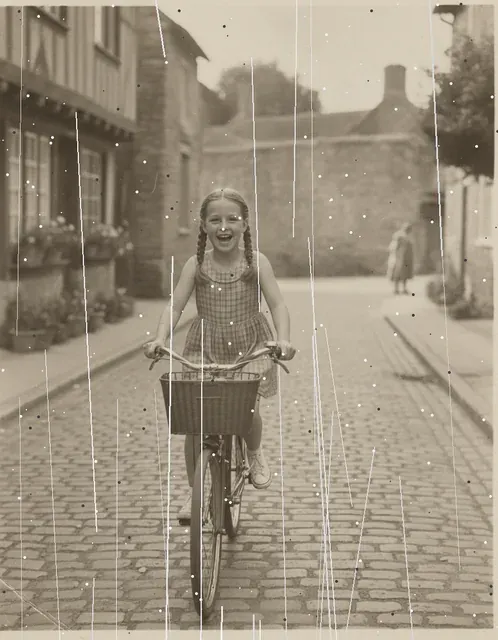 VoorNa
Wat de tool weghaalt
Hij is milder dan Herstellen: hij repareert kleine schade en verandert de kleuren, de korrel en het karakter van de foto niet.
Krassen
Dunne lichte en donkere lijnen na jaren in een doos of album.
Vouwen en knikken
Lijnen waar de foto gevouwen is geweest, en versleten hoeken.
Stof en puntjes
Witte en zwarte puntjes van het papier en van de scan.
Kleine vlekken
Kleine plekjes die de aandacht van de gezichten afleiden.
Zo verwijder je krassen van een foto
Scan de foto
Fotografeer hem in de app of kies hem uit je galerij.
Kies Krassen verwijderen
Het resultaat is meestal binnen een minuut klaar.
Vergelijk en ga verder
Controleer het resultaat met de schuifregelaar en kleur of animeer de foto daarna als je wilt.
Krassen verwijderen of herstellen?
- De foto is verder in orde, alleen bekrast of stoffig: kies Krassen verwijderen.
- De foto heeft barsten of scheuren, is verbleekt of heeft grote vlekken: kies Herstellen.
- Veeg voor het scannen voorzichtig het stof weg met een zachte, droge doek.
- Fotografeer zonder flitser; reflecties op glanzend papier lijken op krassen.
Wat je kunt verwachten
De app dekt krassen en puntjes af op basis van hun omgeving. Op de achtergrond en kleding is de reparatie vrijwel onzichtbaar. Loopt een kras echter over een oog of de mond, dan wordt dat detail nagemaakt en kan het iets afwijken.
Vind je het resultaat te subtiel, dan heeft de foto waarschijnlijk het sterkere Herstellen nodig.
Veelgestelde vragen
Wat is het verschil tussen Krassen verwijderen en Herstellen?
Krassen verwijderen repareert kleine schade en laat de rest van de foto ongewijzigd. Herstellen werkt op de hele foto: het repareert ook scheuren, grote vlekken en verbleking en haalt details terug.
Verandert het de kleuren van de foto?
Nee, kleuren en tinten blijven zoals ze waren. Een zwart-witfoto blijft zwart-wit; wil je hem in kleur, gebruik dan Inkleuren.
Heb ik een scanner nodig?
Nee, je telefoon is genoeg. De app fotografeert de afdruk, vindt de randen en zet hem recht.
Wat kost het?
Nieuwe gebruikers krijgen gratis credits, dus je kunt je eerste bewerkingen uitproberen zonder te betalen. Daarna kun je een creditpakket of een onbeperkt abonnement via Google Play kopen. De actuele prijzen vind je in de app.
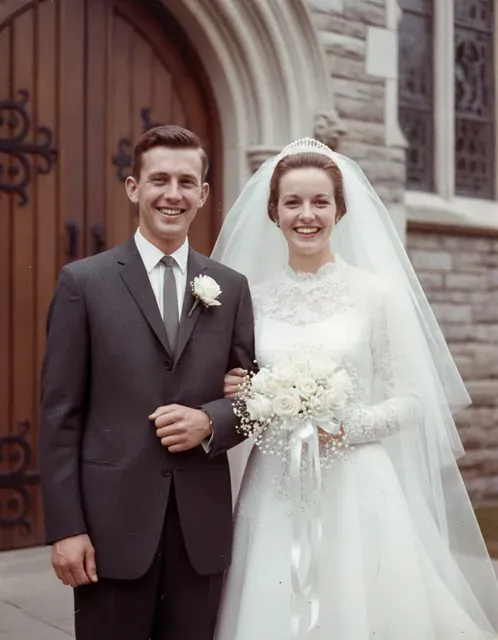 Oude foto’s herstellen
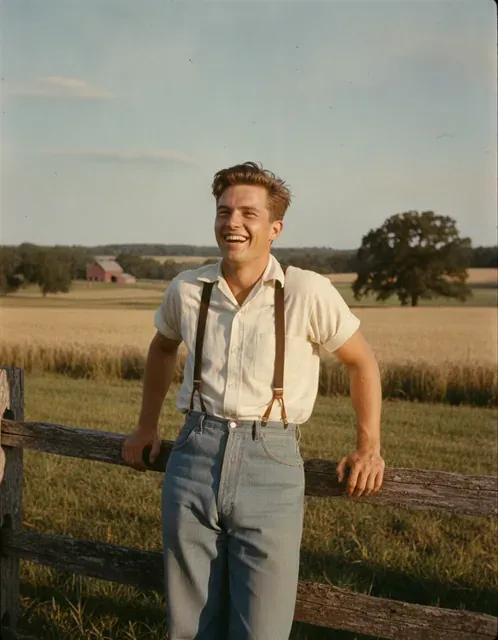 Zwart-witfoto’s inkleuren
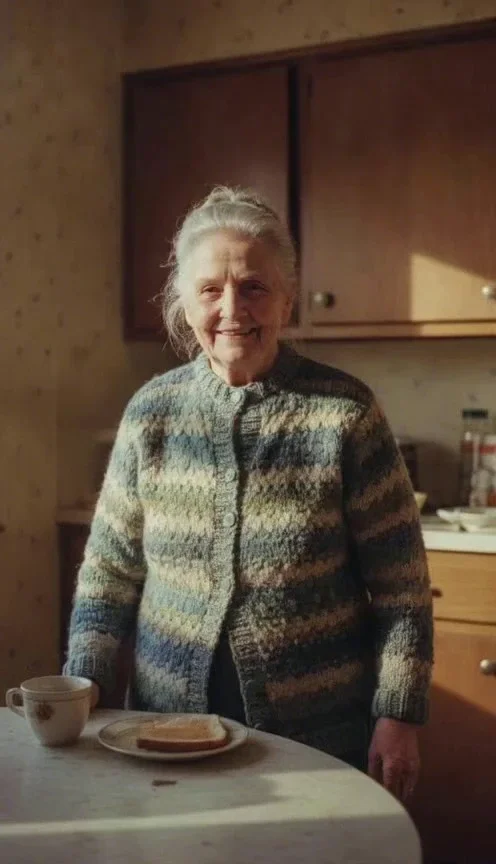 Oude foto’s animeren
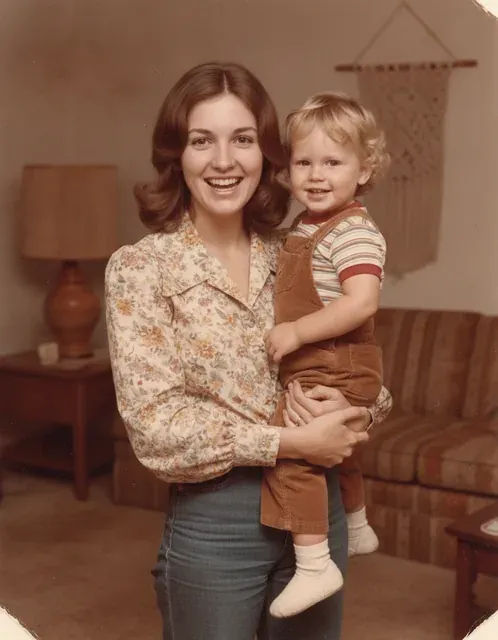 Wazige gezichten verbeteren
Probeer het met je eigen foto
Nostalgio is voorlopig een app voor Android. Nieuwe gebruikers krijgen gratis credits, dus je kunt je eerste bewerkingen uitproberen zonder te betalen. Geüploade foto’s worden na verwerking verwijderd en resultaten blijven maar 7 dagen op onze servers.