
Rimuovere graffi e polvere dalle vecchie foto
Graffi sottili, puntini bianchi di polvere e segni di piega rovinano una foto per il resto bellissima. La rimozione dei graffi li elimina e lascia il resto della foto esattamente com’era.

App per Android · inizia gratis, senza pagare
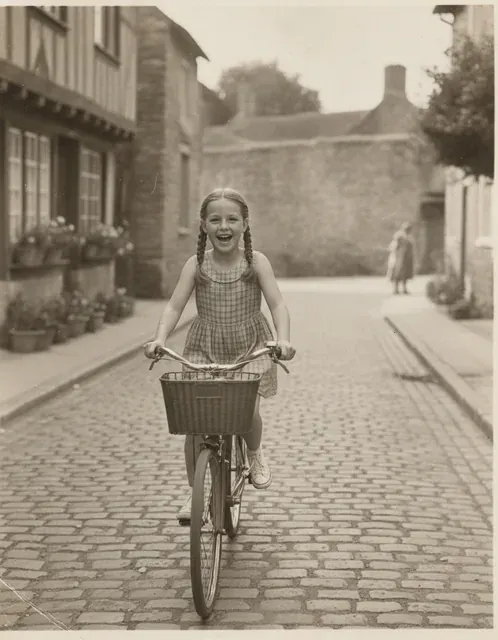
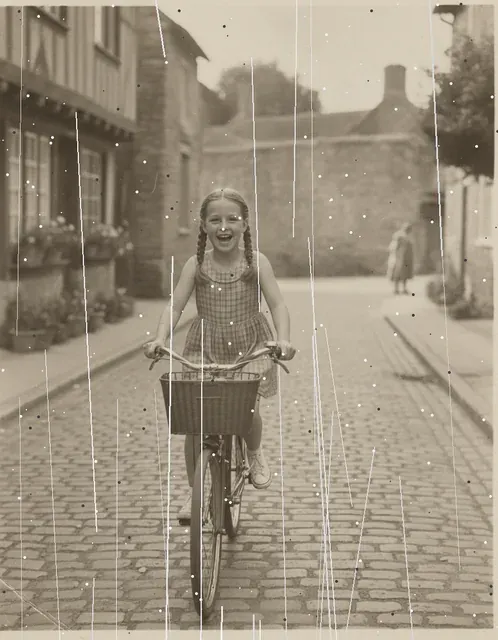 PrimaDopo
Cosa pulisce lo strumento
È più delicato del restauro: ripara i piccoli danni senza cambiare colori, grana o carattere della foto.
Graffi
Linee sottili chiare e scure lasciate da anni in una scatola o in un album.
Pieghe
Segni dove la foto è stata piegata e angoli consumati.
Polvere e puntini
Puntini bianchi e neri della carta e della scansione.
Piccole macchie
Piccoli segni che distolgono l’attenzione dai volti.
Come rimuovere i graffi da una foto
Scansiona la foto
Fotografala nell’app o sceglila dalla galleria.
Scegli la rimozione dei graffi
Il risultato di solito è pronto in meno di un minuto.
Confronta e continua
Controlla il risultato con il cursore, poi, se vuoi, colora o anima la foto.
Graffi o restauro?
- La foto è a posto, solo graffiata o impolverata: scegli la rimozione dei graffi.
- La foto è crepata, strappata, sbiadita o ha grandi macchie: scegli il restauro.
- Prima di scansionare, togli delicatamente la polvere con un panno morbido e asciutto.
- Scatta senza flash: i riflessi sulla carta lucida sembrano graffi.
Cosa aspettarsi
L’app copre graffi e puntini in base a ciò che li circonda. Sullo sfondo e sui vestiti la riparazione è praticamente invisibile. Se però un graffio attraversa un occhio o la bocca, il dettaglio viene ricostruito e può differire leggermente.
Se il risultato ti sembra troppo leggero, probabilmente la foto ha bisogno del più deciso restauro.
Domande frequenti
Che differenza c’è tra rimozione dei graffi e restauro?
La rimozione dei graffi ripara i piccoli danni e lascia il resto della foto invariato. Il restauro lavora su tutta la foto: ripara anche crepe, grandi macchie e sbiadimenti e recupera i dettagli.
Cambia i colori della foto?
No, colori e toni restano quelli originali. Una foto in bianco e nero resta in bianco e nero; se la vuoi a colori, usa la colorazione.
Mi serve uno scanner?
No, basta il telefono. L’app fotografa la stampa, trova i bordi e la raddrizza.
Quanto costa?
I nuovi utenti ricevono crediti gratuiti, quindi puoi provare le prime modifiche senza pagare. Poi puoi acquistare un pacchetto di crediti o un abbonamento illimitato tramite Google Play. I prezzi aggiornati sono nell’app.
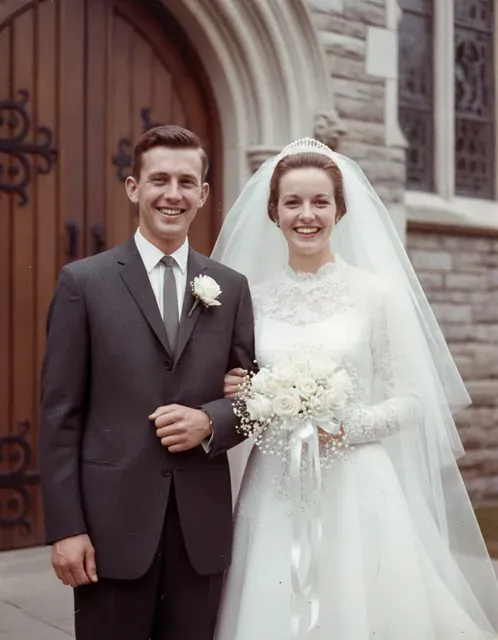 Restaurare vecchie foto
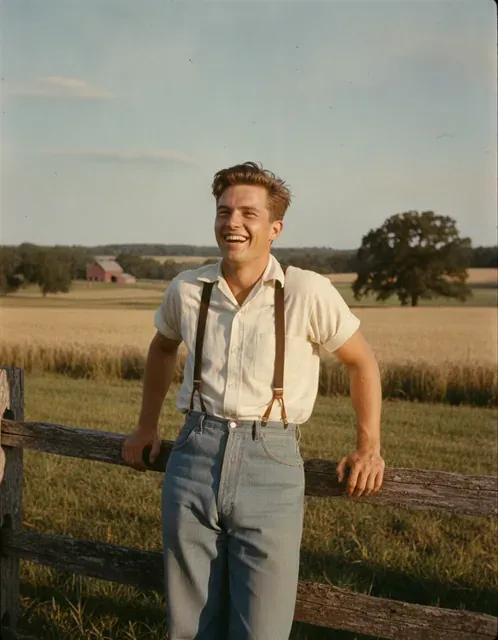 Colorare foto in bianco e nero
 Animare vecchie foto
 Migliorare volti sfocati
Provalo con una tua foto
Per ora Nostalgio è un’app per Android. I nuovi utenti ricevono crediti gratuiti, quindi puoi provare le prime modifiche senza pagare. Le foto caricate vengono eliminate dopo l’elaborazione e i risultati restano sui nostri server solo 7 giorni.